



Willkommen im FAQ-Bereich für alle Ausstellenden der Messe Dortmund.
Sie möchten direkt in unser Ausstellerportal einsteigen? Hier finden Sie eine praktische Schritt-für-Schritt-Anleitung für den Login.
Tipp: Entdecken Sie außerdem unser umfangreiches Angebot an FAQs, die Ihnen helfen, Ihre Messebeteiligung noch erfolgreicher zu gestalten.
Ob Gutscheinverwaltung, Mailing-Kampagnen oder weitere Themen – hier finden Sie alles, was Sie benötigen, um Ihre Messeaktivitäten optimal zu planen und durchzuführen.
👉 Klicken Sie hier, um direkt dorthin zu springen.
Anleitung für den Login ins Online-Service-Center
Damit Sie sich schnell und unkompliziert in das Online-Service-Center einloggen können, haben wir die wichtigsten Schritte für Sie zusammengestellt:
1. Login-Seite aufrufen
Klicken Sie auf folgenden Link, um zur Login-Seite zu gelangen:
👉 Login-Seite öffnen
2. Passwort anfordern/ändern
Klicken Sie auf „Passwort anfordern/ändern“.
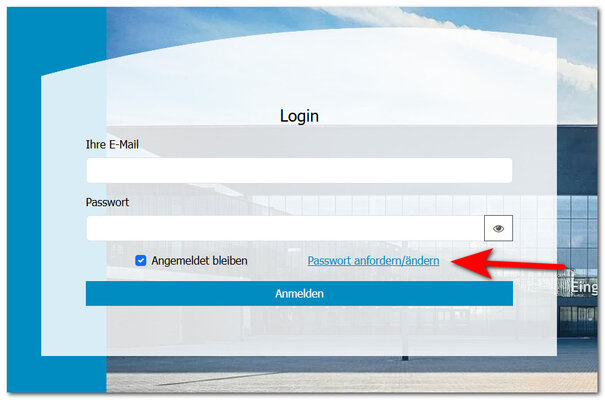
3. E-Mail-Adresse eingeben
Geben Sie im Feld "Ihre E-Mail" die E-Mail-Adresse ein, die Sie bei der Standanmeldung als "ANSPRECHPARTNER (KORRESPONDENZADRESSE)" angegeben haben.
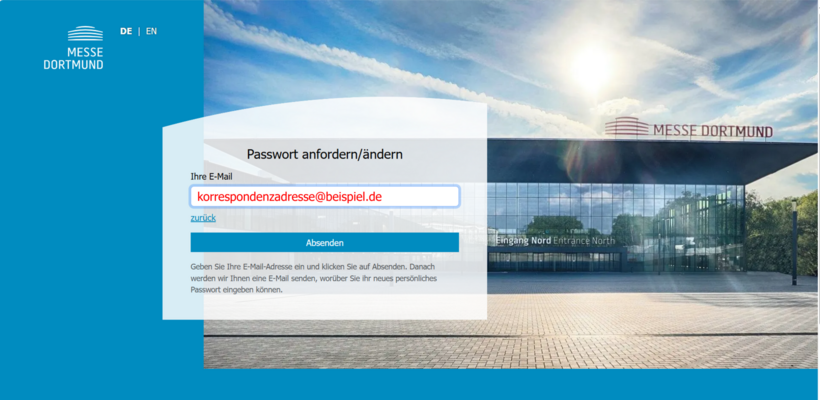
4. Passwort anfordern:
Klicken Sie auf den Button "Absenden".
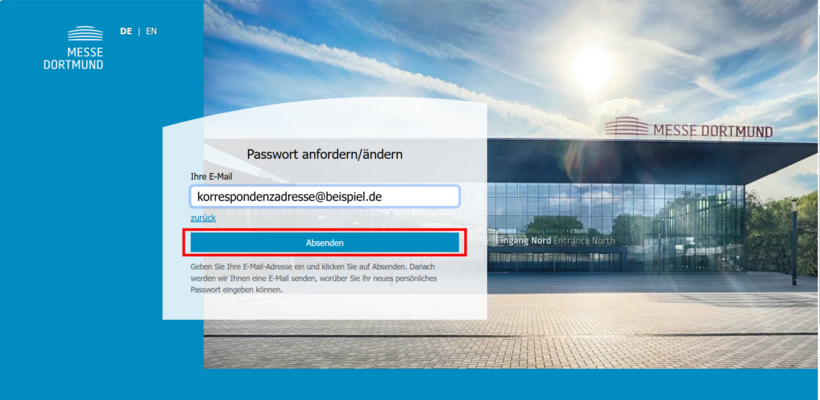
5. E-Mail überprüfen
Öffnen Sie Ihr E-Mail-Postfach und suchen Sie nach einer Nachricht mit dem Betreff:
„Ihr neues, persönliches Passwort“
📌 Tipp: Prüfen Sie auch Ihren Spam-Ordner.
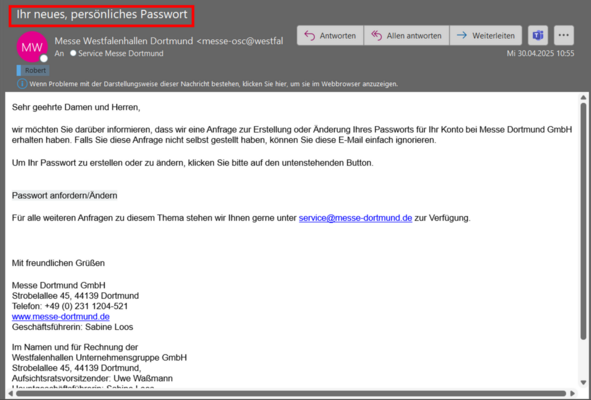
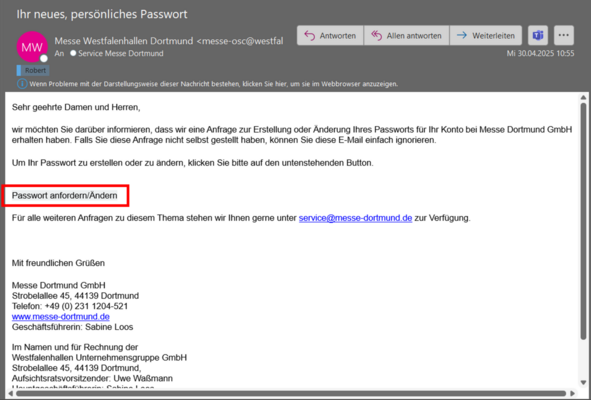
6. Passwort-Link aufrufen
Klicken Sie in der E-Mail auf den Button „Passwort anfordern/ändern“. Sie werden zu einer Seite weitergeleitet, auf der Sie Ihr neues Passwort festlegen können.
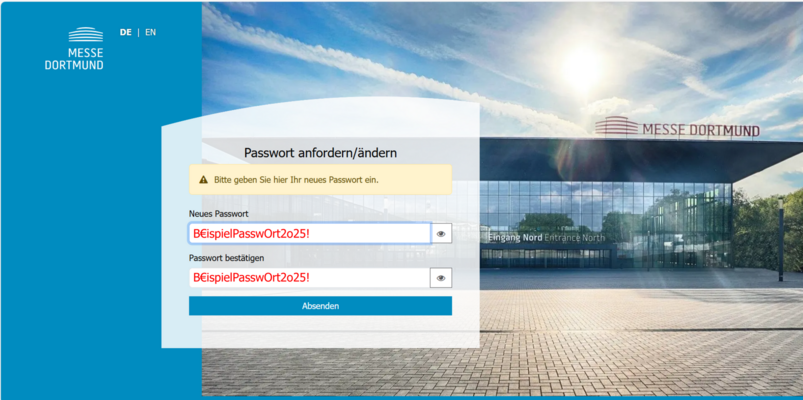
7. Passwort vergeben
Geben Sie Ihr gewünschtes Passwort in das Feld „Neues Passwort“ ein und wiederholen Sie es im Feld „Passwort bestätigen“.
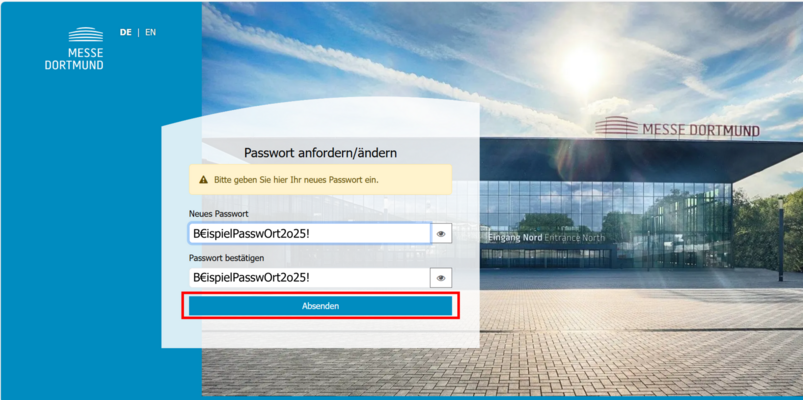
8. Passwort speichern
Klicken Sie auf „Absenden“, um das Passwort zu speichern.
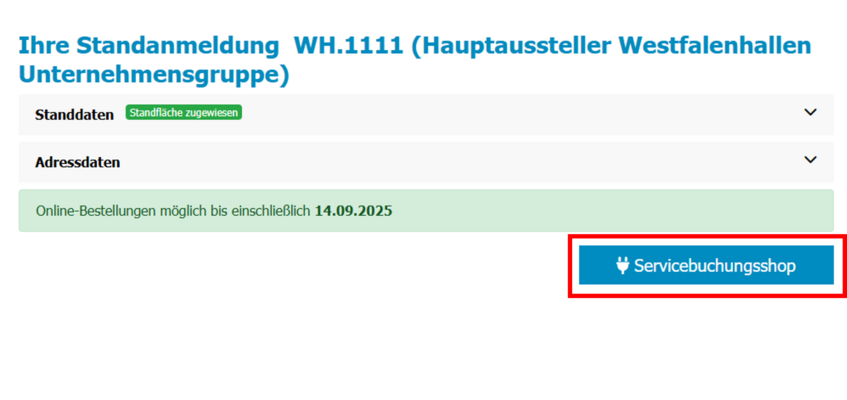
✅ Erfolgreich eingeloggt!
Nach erfolgreicher Einrichtung werden Sie automatisch in den Kundenbereich des Online-Service-Centers weitergeleitet. Hier haben Sie Zugriff auf:
-
Ihre Kostenübersicht
-
Aktuelle Termine und Informationen zu Ihren Veranstaltungen und Standanmeldungen
📦 Serviceleistungen buchen
Über den Button „Servicebuchungsshop“ gelangen Sie direkt zur Buchungsübersicht. Dort können Sie alle gewünschten Leistungen bequem online buchen – vom Stromanschluss, über Messewände, bis hin zu dekorativen Elementen für Ihren erfolgreichen Messeauftritt.
❓ Noch Fragen - Lesen Sie unsere FAQs?
Darüner hinaus ist unser Aussteller-Service-Team gerne für Sie da:
📧 service@messe-dortmund.de
📞 +49 231 1204-1327
Wir freuen uns auf Ihre Teilnahme und wünschen Ihnen einen erfolgreichen Messeauftritt!
Ihr Team der Messe Dortmund
Fragen und Antworten
Wo finde ich meine Rechnung?
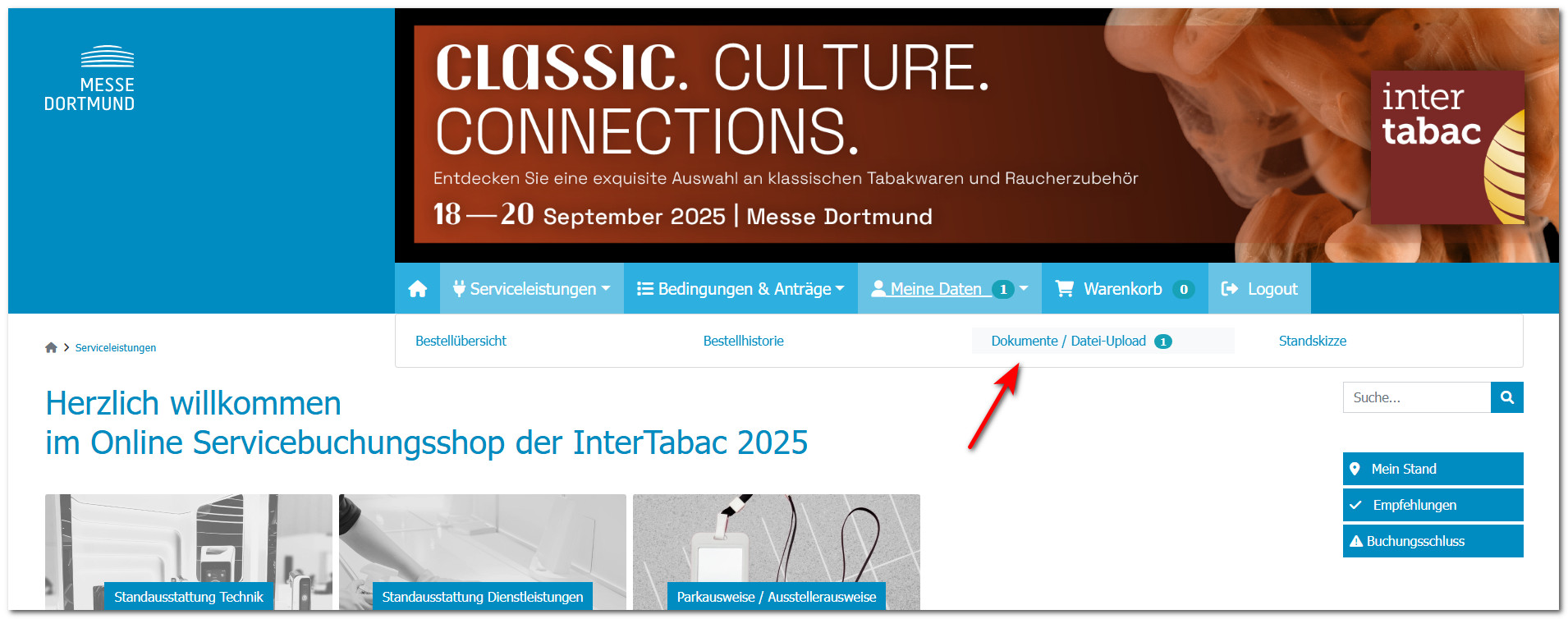
Im Servicebuchungsshop klicken Sie auf "Meine Daten" und anschließend auf "Dokumente / Datei-Upload".
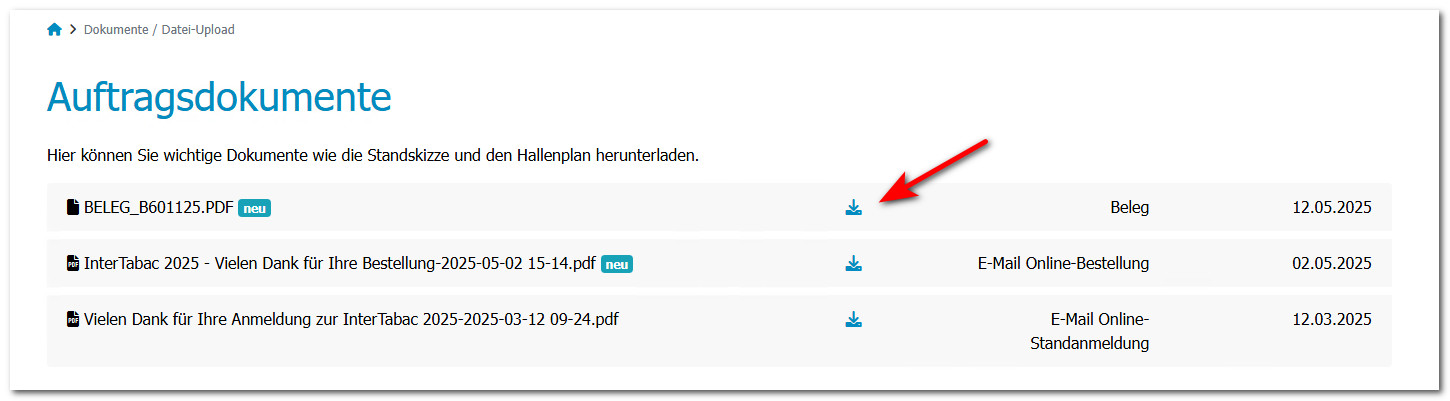
Dort finden Sie Ihre Rechnungs- und Gutschrifts-Belege sowie Ihre Bestell- und Anmeldungsbestätigung. Klicken Sie auf das Download-Symbol, um das entsprechende Dokument als PDF-Datei herunterzuladen.
Welchen Internetanschluss brauche ich?
Hier finden Sie eine Auswahlhilfe für den passenden Internetanschluss für Ihren Stand: Auswahlhilfe
Wie kann ich Dateien hochladen?
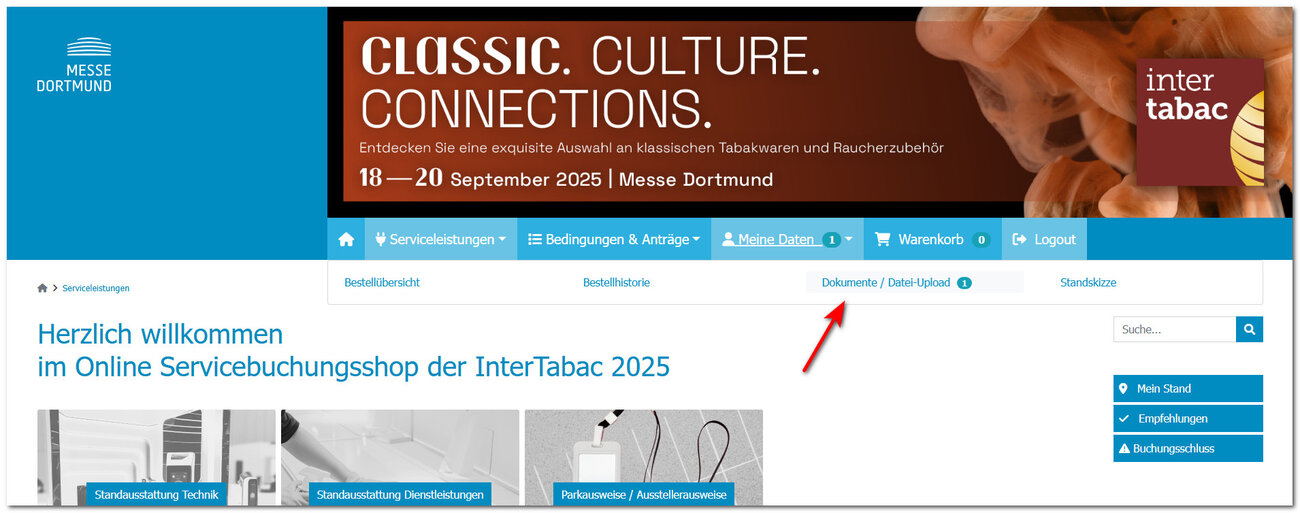
Im Servicebuchungsshop klicken Sie auf "Meine Daten" und anschließend auf "Dokumente / Datei-Upload".
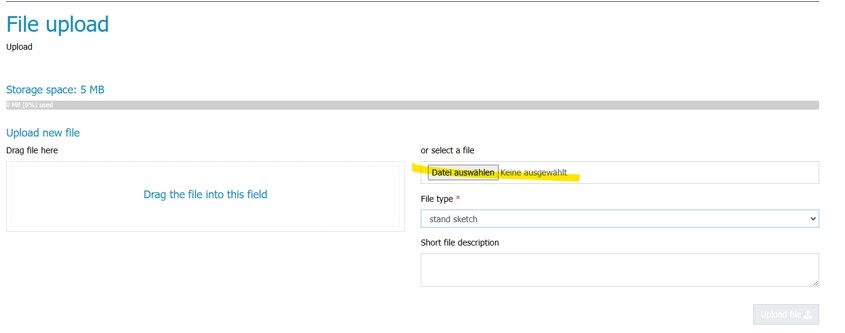
Im unteren Bereich der Seite finden Sie die Upload-Funktion. Sie können die hochzuladene Datei entweder per "Drag & Drop" von Ihrem Computer in den Bereich "Datei in dieses Feld ziehen" legen oder die Datei über die Schaltfläche "Datei auswählen" von Ihrem Computer auswählen. Anschließend wählen Sie eine passende Datenart aus, ergänzen optional eine kurze Beschreibung und klicken auf die Schaltfläche "Dateiupload".
Wie kann ich Ausstellerausweise erstellen?
Ausstellerausweise können im Ausstellerausweis-Portal erstellt werden.
Das Ausweisportal ist über den Link im Reiter "Parkausweise/ Ausstellerausweise > Ausstellerausweise" im Servicebuchungsshop erreichbar.
Auf der linken Seite im Portal finden Sie das Navigationsmenü. Klicken Sie dort auf „Aussteller – Ausweise“, um Ihre Ausweise zu bearbeiten oder neue hinzuzufügen.
Klicken Sie dann auf den Button "Neue Ausstellerausweise". Sie haben nun zwei Möglichkeiten:
1) Einzelnen (1) Ausstellerausweis erstellen
2) Mehrere Ausstellerausweise erstellen
Zu 1):
Wählen Sie die Sprache, den Tarif und die Anzahl der Ausstellerausweise aus. Im Anschluss können Sie Ihre Daten eingeben, die AGB akzeptieren und auf "Speichern & Senden" klicken. Der Ausstellerausweis wird nun an die eingetragene E-Mail-Adresse gesendet.
Zu 2):
Wählen Sie die Sprache, den Tarif und die Anzahl der Ausstellerausweise aus. Laden Sie sich im Anschluss die Vorlage "Mehrfach Ausstellerausweis" herunter. Tragen Sie in der Excel-Datei alle Daten ein und laden Sie die vollständig ausgefüllte Datei im Anschluss über den Reiter "Bearbeitete Vorlage "Mehrfach Ausstellerausweis" hochladen" hoch. Akzeptieren Sie die AGB und Klicken auf "Speichern & Senden". Der Ausstellerausweis werden nun an die eingetragenen E-Mail-Adressen gesendet.
Wichtig: Mithilfe dieser Vorlage können nur so viele Ausweise erstellt werden, wie auch noch in dem Tarif verfügbar sind.
Wie kann ich Gutscheine für meine Kunden erstellen?
Gutscheine für Ihre Kunden können im Gutschein-Portal erstellt werden.
Das Gutschein-Portal ist über den Link im Reiter "Eintrittsgutscheine für Ihre Kunden" im Servicebuchungsshop erreichbar.
Auf der linken Seite im Gutschein-Portal finden Sie das Navigationsmenü.
Klicken Sie auf „Gutscheine erstellen“, um über eine Gutscheinkampagne
Eintrittsgutscheine für Ihre Kunden anzulegen oder zu bearbeiten.
Klicken Sie auf den Button "Gutscheine erstellen". Sie haben nun zwei Möglichkeiten:
1) Gutscheine herunterladen
2) Gutscheine per E-Mail versenden
Zu 1):
Geben Sie einen Namen für Ihre Gutschein-Kampagne ein. Klicken Sie auf "Fortsetzen". Nun können Sie die Anzahl der Eintrittsgutscheine einstellen und Ihre Gutscheine über den Button "Herunterladen" in Form einer Excel-Datei selbstständig an Ihre Kunden senden.
Zu 2):
Wählen Sie, ob die Einladung einzeln oder über Massenversand via Excel-Upload durchgeführt werden soll.
- Einzelversand: Geben Sie einen Namen für Ihre Gutschein-Kampagne ein. Wählen Sie dann den Tarif und die Sprache aus. Im nächsten Schritt können Sie ein Template für die E-Mail auswählen. Geben Sie dann die Daten des Empfängers ein, akzeptieren Sie die AGB und klicken Sie auf "Speichern".
- Massenversand: Geben Sie einen Namen für Ihre Gutschein-Kampagne ein. Wählen Sie dann den Tarif und die Sprache aus. Im nächsten Schritt können Sie ein Template für die E-Mail auswählen. Laden Sie sich im Anschluss das Excel-Template herunter. Tragen Sie in der Excel-Datei alle Daten ein und laden Sie die vollständig ausgefüllte Datei im Anschluss über den Reiter "Bearbeitete Vorlage "Mehrfach Gutscheine" hochladen" hoch. Akzeptieren Sie die AGB und klicken auf "Speichern".
Wo kann ich einsehen, wie viele Gutscheine eingelöst wurden?
Sobald die Tickets beim Einlass vor Ort eingelöst wurden, sehen Sie im Gutschein-Portal unter dem Menüpunkt „Besuchende“, welche Gutscheine eingelöst wurden. Die Daten können Sie bis etwa vier Wochen nach Messeende einsehen, danach wird das Portal geschlossen.
Welchen Stromanschluss benötige ich?
Orientierungshilfen:
Bei der Planung Ihres Messeauftritts ist es essenziell, sicherzustellen, dass die kombinierte Anschlussleistung Ihrer elektrischen Geräte, die vom bereitgestellten Elektroanschluss unterstützte Leistung nicht überschreitet. Bedenken Sie dabei, dass auch die Standbeleuchtung über denselben Elektroanschluss läuft. Hier sind einige Beispiele für Anschlussleistungen:
- Laptop (ca. 60-100 W)
- LED-Beleuchtung (je nach Art und Anzahl bis zu 20 W pro Lampe)
- Kaffeemaschine (ca. 800-1.200 W)
- Monitor (ca. 30-150 W)
- Kühlschrank (ca. 100-200 W)
- Gewerbliche Spülmaschine (ca. 7.000 – 9.000 W)
- Privat genutzte Spülmaschine (ca. 1.200 – 2.000 W)
- Elektrische Werbedisplays (je nach Größe und Typ bis zu 500 W)
- Mobile Ladegeräte (je nach Kapazität bis zu 25 W)
Es ist ratsam, die genauen Leistungsanforderungen Ihrer Geräte zu überprüfen und sicherzustellen, dass sie mit der verfügbaren Elektrokapazität kompatibel sind. Die Grundzuleitung des Stroms erfolgt über den inkludierten 5-poligen 16A CEE-Anschluss.